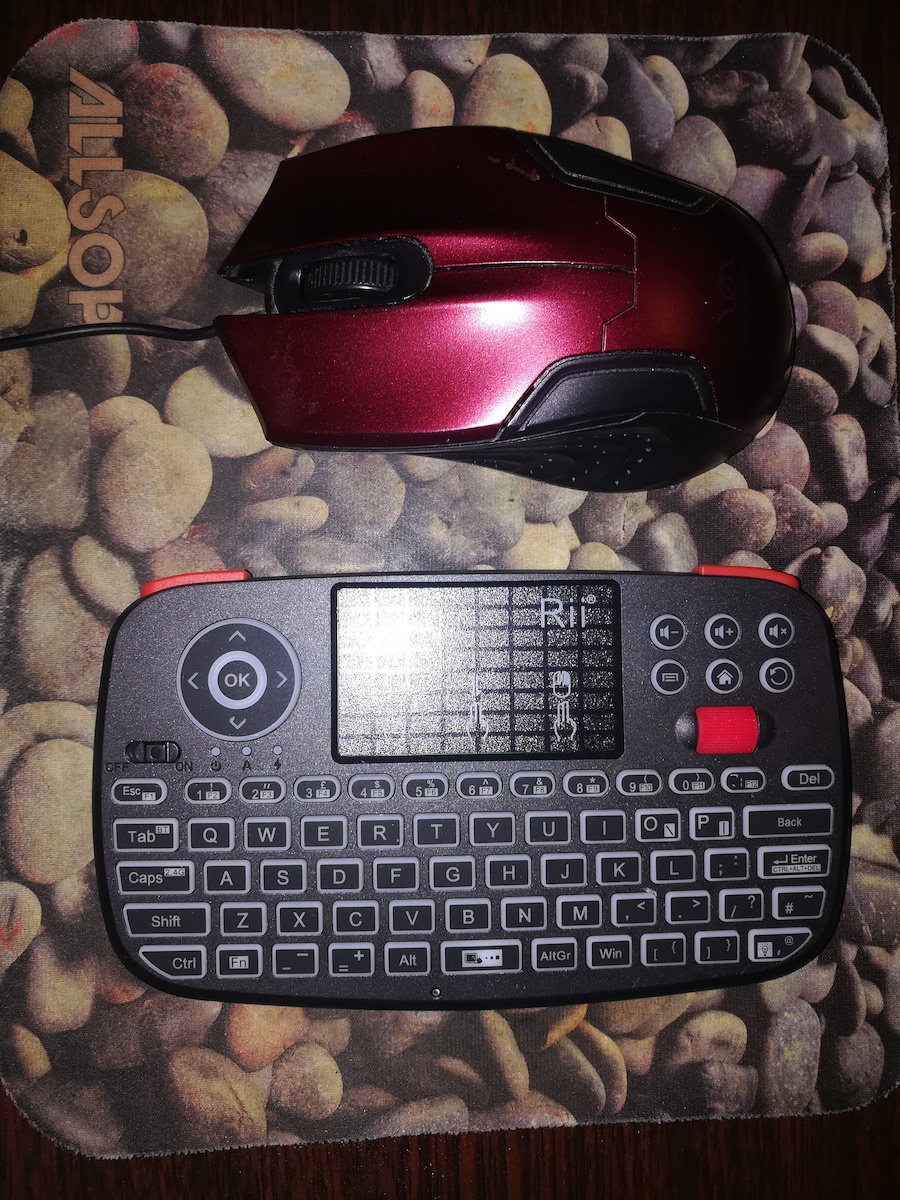
L-am achiziționat acum aproximativ o lună.
L-am cumpărat în principal pentru a fi utilizat cu un televizor SAMSUNG (2020).
L-am testat cu un Mi Box S utilizând conexiunea Bluetooth și cu un computer la care am atașat permanent un dongle WiFi. Acest lucru înseamnă că pot conecta toate dispozitivele (nu simultan) și să le controlez. În prezent, pot controla televizorul SAMSUNG și computerul care se află în aceeași cameră cu o simplă schimbare a modului de conexiune (de la Bluetooth la WiFi) și invers, și pot controla Mi Box-ul în conexiune Bluetooth care se află într-o altă cameră. Nu l-am încercat pe un telefon mobil, dar estimez că va funcționa perfect.
Pentru a-l conecta la computer, este necesar propriul său dongle WiFi. Am avut o întrebare în acest sens. Deci, dacă există deja un alt dongle conectat la computer, de exemplu pentru o maus wireless, computerul nu "detectează" tastatura pentru a se conecta.
În ceea ce privește Mi Box-ul și PC-ul Desktop, funcționează perfect și este complet compatibil. În ceea ce privește construcția, deși arată ieftin și chinezesc, dă senzația de a fi foarte solid. Se conectează ușor, relativ rapid din modul de economisire a energiei, iar senzația în timpul utilizării este foarte bună atât pentru funcția de mousepad, cât și pentru apăsarea butoanelor. Face ceea ce promite.
Am o întrebare în ceea ce privește durata de viață a bateriei în timp.
La început, am fost dezamăgit în ceea ce privește televizorul Samsung. Părea incompatibil cu televizorul.
După ce l-am folosit o perioadă de timp, am realizat că este complet compatibil cu Samsung, și pentru că am observat în comentariile de aici că există dificultăți în manipularea sa, am decis să ajut situația oferind combinații de butoane și, în general, împărtășind ceea ce am descoperit în ceea ce privește funcționarea și funcționalitatea sa cu un televizor SMART SAMSUNG (2020). Menționez că setările următoare sunt pentru televizorul pe care îl am. Evident, în funcție de model și anul de fabricație, acestea pot diferi de la un televizor la altul. Ar trebui să menționez că modul în care funcționează de la o aplicație la alta diferă.
Ceea ce este sigur este că cele șase butoane din partea dreaptă-sus a tastaturii nu funcționează în nicio aplicație.
În primul rând, trebuie să schimbați setările de pe televizor după cum urmează:
General -> Manager dispozitive externe -> Manager conexiuni dispozitive -> Setări tastatură ->
Limba: Greacă
Tip tastatură: Grecia
Motivul este să puteți tasta în limba greacă atunci când doriți.
Mai jos, vă ofer scurtături pe care le-am descoperit, care, desigur, necesită obișnuință, dar totuși în mare măsură înlocuiesc telecomanda televizorului.
Esc: înapoi, canalul anterior, apăsare lungă pentru a ieși dintr-o aplicație
Fn+Esc: canal hibrid
Fn+4: activează smart hub
Fn+5: sursă
Fn+6: canale
Fn+7: mute
Fn+8: scădere volum
Fn+9: creștere volum
Fn+0: schimbă canalul în jos
Fn+~: schimbă canalul în sus
Win: intră în meniul de setări
AltGr: comută între greacă - engleză
Fn+L: afișează butoanele de pe telecomandă, deplasare la dreapta (în acest mod, nu am descoperit combinația care înlocuiește opțiunea de apăsare lungă, de exemplu, pentru a opri televizorul)
În browserul de internet, tastatura este complet compatibilă. Toate butoanele funcționează, roata de derulare și mousepad-ul funcționează perfect, și puteți tasta și în limba greacă.
Din păcate, în YouTube, nu puteți tasta în limba greacă. Tastați în "Greenglish" și mousepad-ul nu funcționează.
La fel și în NETFLIX.
La ERTFLIX, puteți tasta în limba greacă. În afara acestui lucru, în ceea ce privește celelalte aplicații instalate de fiecare utilizator pe televizorul lor, vor trebui să experimenteze funcționalitatea tastaturii.
Acestea sunt sfaturile și concluziile pe care le-am descoperit și sper să ajut oamenii să se bucure de această tastatură minunată. Îi acord 4 stele, în așteptarea durabilității bateriei. Trebuie menționat că nu am reîncărcat-o de la prima încărcare. Dacă rezistă timp de un an, atunci merită 5 stele.
Το απέκτησα πριν ένα μήνα περίπου.
Το αγόρασα κυρίως για να χειρίζομαι μια SAMSUNG TV (2020).
Το δοκίμασα και σε Mi Box S με σύνδεση bluetooth και σε υπολογιστή στον οποιο έχω κουμπώσει μόνιμα το WiFi Dongle. Δηλαδή μπορώ να συνδεθώ σε όλες τις συσκευές (οχι παράλληλα) και να τις χειρίζομαι. Αυτή τη στιγμή δηλαδή μπορω να χειριστώ την SAMSUNG TV και τον υπολογιστή που βρίσκονται στον ίδιο χώρο με απλή εναλλαγή τρόπου σύνδεσης (απο bluetooth σε wifi) και αντίστροφα και να χειριστώ το Mi Box σε bluetooth σύνδεση που βρίσκεται σε αλλο δωμάτιο. Σε κινητό τηλέφωνο δε το έχω δοκιμάσει, εκτιμώ οτι θα λειτουργεί άψογα.
Για να συνδεθεί με τον υπολογιστή θέλει το δικό του Wifi dongle. Το είχα σαν απορία. Δηλαδή αν ήδη υπάρχει κουμπωμένο στον υπολογιστή αλλο dongle πχ για ασύρματο ποντίκι ο υπολογιστής δεν "βρίσκει" το πληκτρολόγιο για να συνδεθεί.
Σχετικά με το Mi Box και το Desktop PC λειτουργεί άψογα και είναι απολύτως συμβατό. Σαν κατασκευή, παρόλο που δείχνει φτηνό και κινέζικο δίνει την αίσθηση του απολύτως στοιβαρού. Συνδέεται εύκολα, σχετικά γρήγορα απο την λειτουργία power save, η αίσθηση κατά την χρήση του ειναι πολύ καλή τόσο για τη λειτουργία του mousepad, όσο και το πάτημα των κουμπιών. Κάνει αυτά που υπόσχεται.
Αφήνω ένα ερωτηματικό όσον αφορά την αντοχή της μπαταρίας στο χρόνο.
Στην αρχή απογοητεύτηκα όσον αφορά την Samsung Tv. Μου φάνηκε μη συμβατό με τη TV.
Επειτά απο κάμποσο χρόνο χρήσης, αντιλήφθηκα οτι είναι πλήρως συμβατό με την Samsung κι επειδή διαβάζοντας τα σχόλια εδώ, παρατήρησα οτι υπάρχει δυσκολία στο χειρισμό του αποφάσισα να βοηθήσω την κατάσταση παραθέτοντας τους συνδυασμούς κουμπιών, και γενικότερα ο,τι εχω ανακαλύψει όσον αφορά το χειρισμό του και τη λειτουργία του με μια τηλεόραση SAMSUNG SMART TV (2020). Σημειώνω οτι οι παρακάτω ρυθμίσεις είναι για τη τηλεόραση που έχω. Προφανώς ανάλογα με το μοντέλο και το έτος κατασκευής της να διαφέρουν απο τηλεόραση σε τηλεόραση. Να σημειώσω οτι ο τρόπος λειτουργίας απο εφαρμογή σε εφαρμογή διαφέρει.
Το σίγουρο είναι οτι τα έξι κουμπιά πανω δεξιά του πληκτρολογίου δε λειτουργούν σε καμμία μα καμμία εφαρμογή.
Καταρχήν θα πρέπει να αλλάξετε τις ρυθμίσεις στη τηλεόραση ως παρακάτω:
Γενικές ->Διαχ. Εξ. Συσκευών ->Διαχ. Συσκ. Εισόδου ->Ρυθμίσεις πληκτρολογίου ->
Γλώσσα: Ελληνικά
Τύπος πληκτρολογίου : Ελλάδα
Ο λόγος είναι για να μπορείτε να πληκτρολογείτε την ελληνική γλώσσα, όταν θελήσετε.
Παρακάτω σας παραθέτω συντομεύσεις που ανακάλυψα, που φυσικά θέλουν εξικοίωση, παρόλα ταύτα αντικαθιστούν σε μεγάλο βαθμό το remote control της τηλεόρασης.
Esc: πίσω, προηγούμενο κανάλι, παρατεταμένο πάτημα έξοδος απο εφαρμογή
Fn+Esc: hybrid channel
Fn+4: ενεργοποίηση smart hub
Fn+5: πηγή
Fn+6: κανάλια
Fn+7: mute
Fn+8: μείωση έντασης ήχου
Fn+9: αύξηση έντασης ήχου
Fn+0: αλλαγή καναλιού προς τα κάτω
Fn+~: αλλαγή καναλιού προς τα πάνω
Win: εισαγωγή μενού ρυθμίσεων
AltGr: εναλλαγή Ελληνικά - Αγγλικά
Fn+L : εμφάνιση κουμπιών αισθητήρα τηλεχειριστηρίου, μετακίνηση δεξιά. (σε αυτή τη λειτουργία δεν ε΄χω ανακαλύψει τον συνδυασμό που υποκαθιστά την παρατεταμένη επιλογή π.χ. για να κλείσει η τηλεόραση)
Στον internet browser το πληκτρολόγιο είναι πλήρως συμβατό. λειτουργούν ολα τα κουμπιά, το scroll wheel, το mousepad απολύτως ικανοποιητικά και μπορείς να πληκτρολογήσεις και στα ελληνικά.
Στο youtube δυστυχώς δε μπορείς να πληκτρολογήσεις στα ελληνικά. πληκτρολογείς Greenglish και δε λειτουργεί το mousepad.
Αντίστοιχα στο NETFLIX.
Στο ΕΡΤFLIX μπορείς να πληκτρολογήσεις στα ελληνικά.
απο κει και πέρα οσον αφορά τις υπόλοιπες εφαρμογές που έχει εγκαταστήσει ο κάθε χρήστης στη τηλεόρασή του θα πρέπει να πειραματιστεί όσον αφορά τη λειτουργία του πληκτρολογίου.
Αυτά είναι τα tips και τα συμπεράσματα που έχω ανακαλύψει, και ελπίζω να βοηθησω τον κόσμο να απολαυσει το υπέροχο αυτό πληκτρολόγιο. Βάζω 4 αστέρια επιφυλασσόμενος την αντοχή της μπαταρίας. Σημειωτέον οτι απο τη πρώτη φόρτιση δεν το εχω φορτίσει ξανά. εαν αντέξει κανένα χρόνο τότε αξίζει 5 αστέρια.