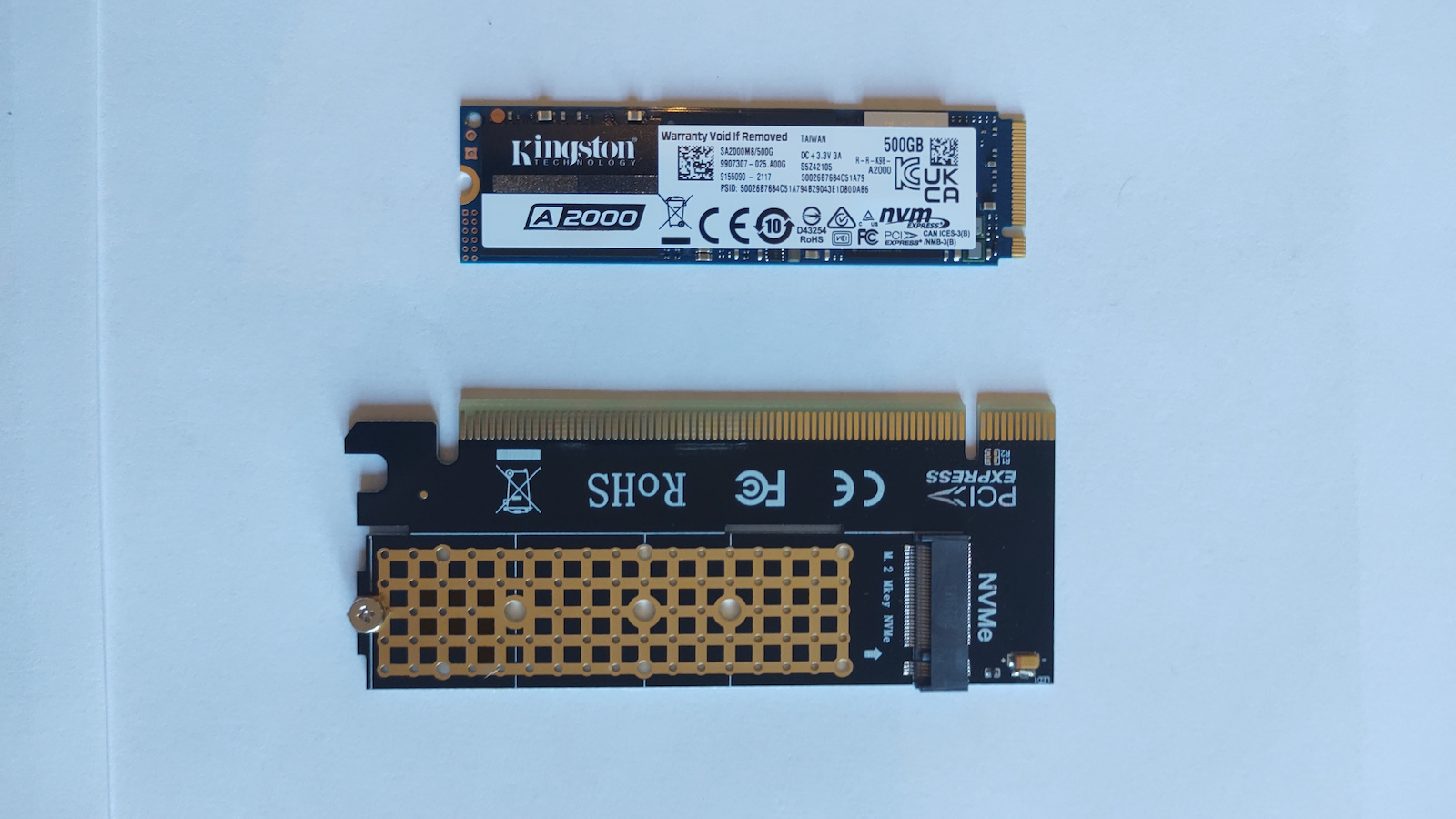
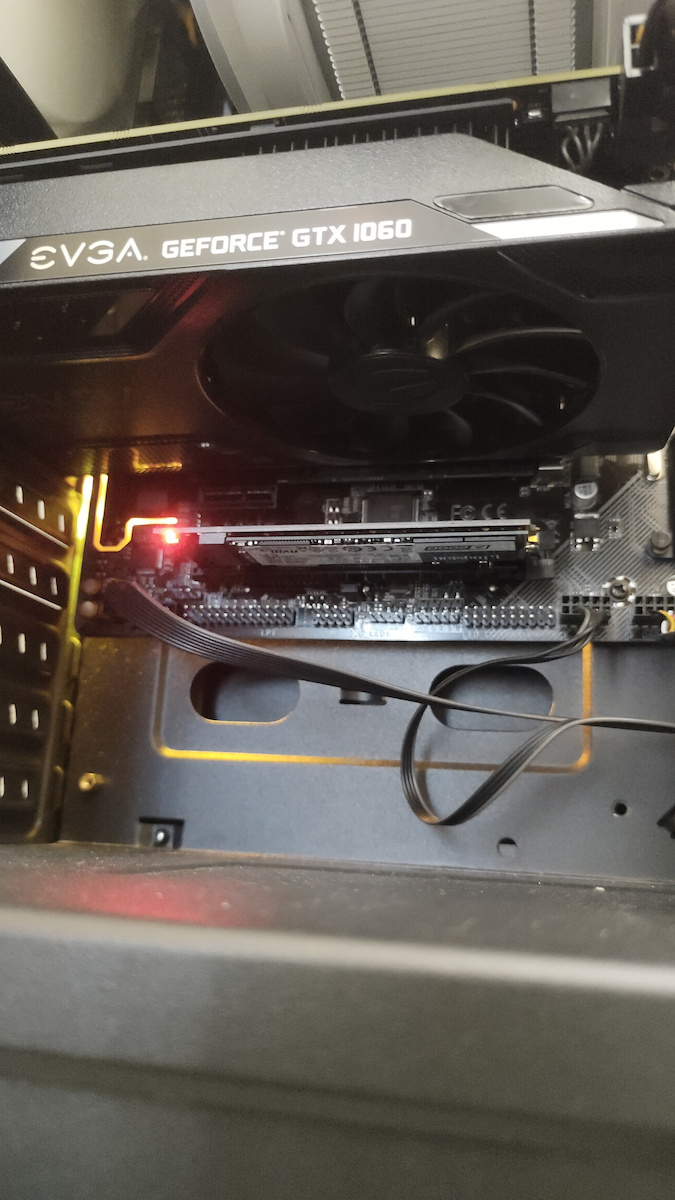
În timp ce citiți recenzia mea, aruncați o privire la fotografiile pe care le-am încărcat pentru produs. Am și un SSD M.2 NVMe pentru a vă oferi o idee comparativă despre dimensiune și asamblare.
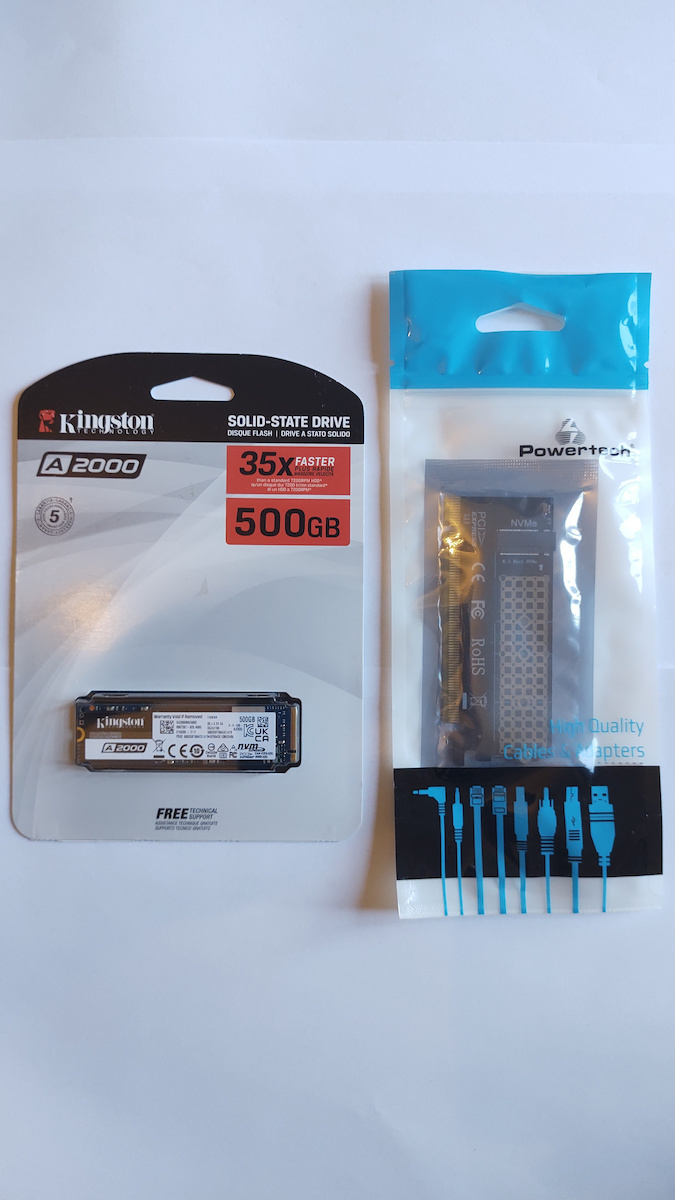
După cum se poate observa în fotografie, ambalajul produsului este o simplă pungă, similară celor folosite în mod obișnuit pentru cabluri, etc. În interiorul pungii, adaptorul era sigilat într-o pungă antistatică, similară celor folosite pentru HDD-uri sau plăci de bază.
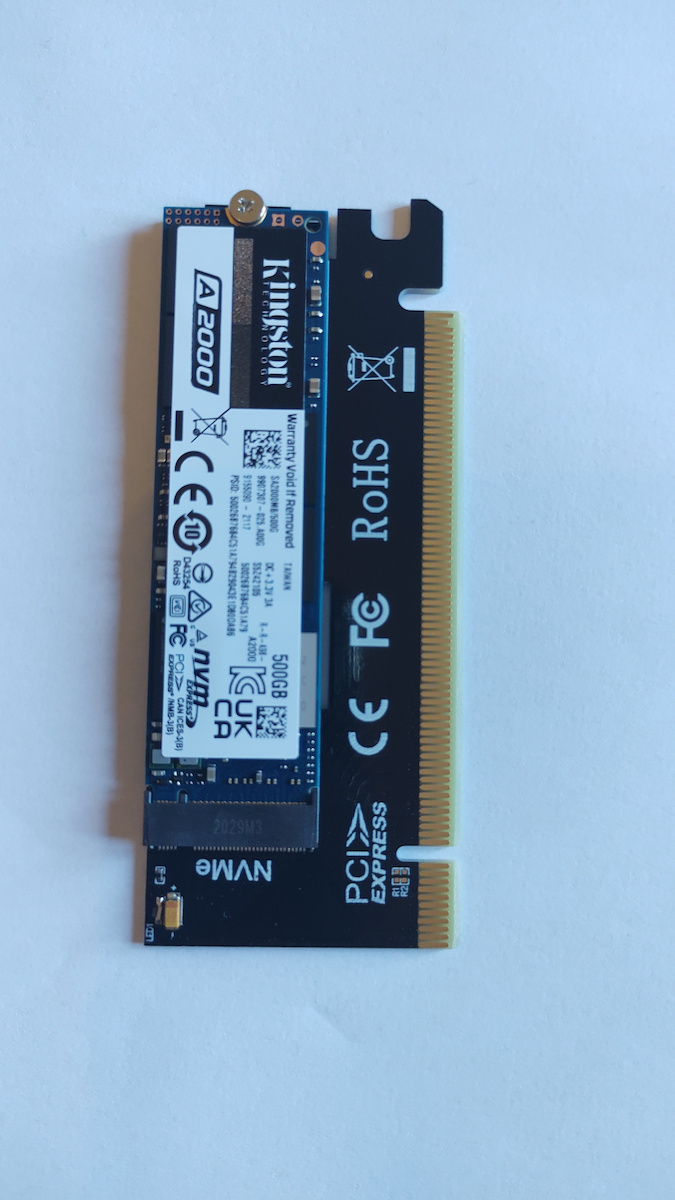
SSD-ul M.2 s-a conectat ușor pe o parte a adaptorului și a fost fixat cu șurubul acestuia, care, din fericire, a fost inclus, astfel încât nu a trebuit să-l caut altundeva.
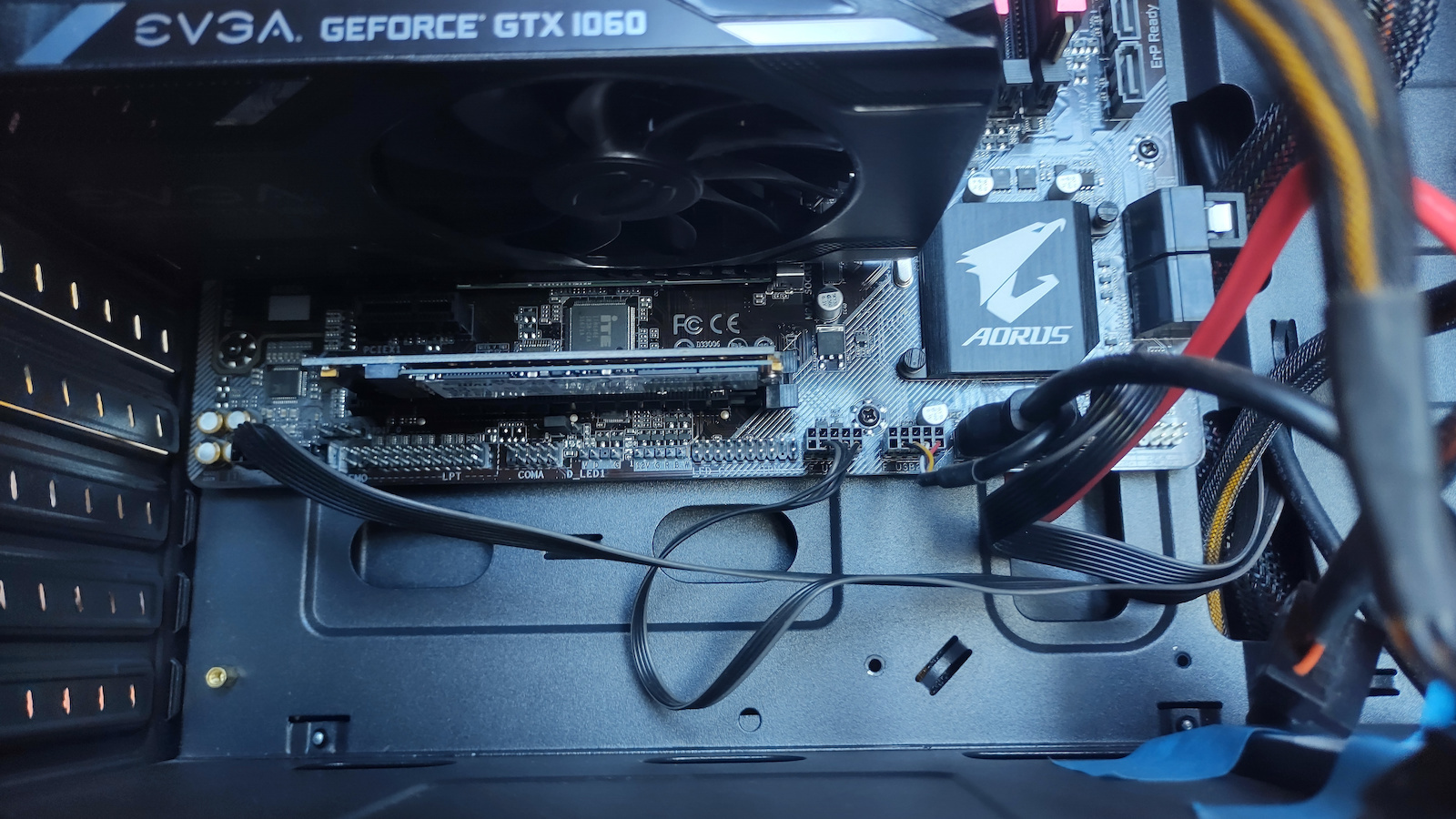
Apoi, adaptorul s-a potrivit ușor în slotul PCIe x16 de pe placa de bază și, chiar dacă nu a avut nevoie de un suport suplimentar, a fost foarte stabil datorită greutății reduse. În imagine, se poate observa că SSD-ul M.2 este orientat în jos. Dacă aveți această întrebare, în cazul în care sunteți interesat să adăugați un radiator, acesta pare să aibă un volum suprafață mic și nu afectează fluxul de aer al carcasei.
Când am pornit calculatorul, am observat că adaptorul are o mică lumină roșie (vezi fotografia) în colțul de lângă șurub. Aceasta rămâne aprinsă continuu în timpul funcționării și clipește în timpul efectuării diferitelor sarcini, cum ar fi transferul de fișiere, etc.
A funcționat perfect și, în măsurătorile cu Crystal Disk Mark, a obținut o viteză de citire de 1600 și o viteză de scriere de 1500 pe sistemul meu cu Gigabyte B450 M Aorus, Ryzen 2600x și DDR4 3000 MHz.
În manualul plăcii de bază, se menționează că al doilea slot PCIe x16, în care am conectat adaptorul, funcționează la viteză PCIe x4, NU la viteză x16, chiar dacă vizual pare a fi un slot x16. Cu toate acestea, adaptorul a funcționat bine și cred că chiar dacă slotul ar fi funcționat la viteză x16, rezultatul ar fi fost același în ansamblu, deoarece, așa cum am citit pe internet și într-un comentariu anterior aici pe Skroutz, toate unitățile NVMe necesită și utilizează doar viteze x4. Prin urmare, partea rămasă a adaptorului pentru x16 este acolo doar în scopuri de conectare, dar nu este funcțională. Personal, am ales adaptorul x16 deoarece PCIe x4, datorită numărului mai mic de "dinți", trebuie să fie suficient de stabil și are un suport metalic suplimentar cu șuruburi, similar cu cel al placilor grafice. În acest fel, am evitat problemele și rezultatul vizual inestetic, iar fluxul de aer este mai bun, deoarece nu există o cavitate închisă formată de un suport șurubat pe partea din spate a carcasei. În plus, SSD-ul este răcit mai bine împreună cu restul sistemului. Se poate observa în fotografia cu imaginea completă a carcasei că adaptorul ocupă un spațiu minim și nu strică imaginea unui sistem intern modern și "curat". Acum, dacă cineva preferă să folosească adaptorul pentru PCIe x4 și să îndepărteze portul suportului din spate pentru a-l șuruba în altă parte și să facă ca calculatorul să arate ca un modem PSTN din anii '90 și apoi să evalueze acest produs cu patru stele, ei bine, ce pot să spun, este o chestiune de preferință personală.
În răspuns la întrebarea dacă achiziția merită în cele din urmă, cu un preț Skroutz de aproximativ 4-5 euro, puteți instala acest adaptor util într-un slot PCIe x16 de pe placa de bază și puteți avea un al doilea SSD M.2 NVMe cu o viteză de trei sau patru ori mai mare decât un SSD SATA obișnuit, și mai mult decât atât, într-un mod elegant, fără cabluri de conexiune SATA și alimentare. Și, de asemenea, cu un preț acum (iunie 2021), multe unități M.2 NVMe sunt la fel și mai ieftine decât multe unități SSD SATA obișnuite de 2,5 inch, nu cred că există un motiv să optați pentru ultimele decât dacă nu sunteți conștienți de adaptoarele ieftine care rezolvă această problemă. Personal, am achiziționat acest produs deoarece nu am un al doilea slot pentru unitate M.2 pe placa de bază și doresc să clonez unitatea Windows într-o viitoare actualizare, deci dacă vă aflați în aceeași situație ca mine, atunci această achiziție este probabil singura opțiune pentru această sarcină, în caz contrar va trebui să cumpărați o carcasă externă NVMe cu conexiune USB, care costă în jur de 20 sau 30 de euro și mai mult. În loc să cheltuiți acei bani, am preferat să adaug puțin mai mult și să cumpăr Kingston A2000 500 GB pentru aproximativ 50 de euro, care are peste 100 de recenzii cu 5 stele și rulează ca un glonț în comparație cu unitățile SSD SATA obișnuite, și are, de asemenea, fiabilitate cu o garanție de 5 ani, ca majoritatea unităților NVMe, spre deosebire de majoritatea unităților SSD lente care de obicei oferă doar o garanție de 3 ani.
În cele din urmă, permiteți-mi să adaug propria mea experiență cu recunoașterea în Windows, deoarece nu sunt expert în calculatoare și poate pot ajuta pe cei care se află la același nivel ca mine. Când am deschis calculatorul, am avut Hard Disk Sentinel pornit imediat la pornirea Windows-ului, iar prima imagine pe care am văzut-o pentru discul SSD M.2 al adaptorului a fost o indicație roșu-roz în Hard Disk Sentinel în loc de verde, pe care toate celelalte discuri le aveau, și, de asemenea, că starea de sănătate era de 0. Inițial m-am îngrijorat, dar am căutat pe internet și am găsit o întrebare pe un forum cu aceeași problemă pentru un disc nou în Hard Disk Sentinel și răspunsul a fost că acesta poate să nu fi fost actualizat în Hard Disk Sentinel și de aceea nu a putut diagnostica noul disc. În cele din urmă, după ce am formatat discul din Windows, am făcut actualizarea și mi-a arătat culoarea verde cu o stare de sănătate de 100%.
Personal, am avut puțină dificultate în a face ca Windows să recunoască discul și să-l afișeze în Explorerul de fișiere, a trebuit să deschid mai întâi Managementul computerului cu privilegii de administrator, de acolo cred că am ales Managementul discului-stocare și mi-a arătat toate discurile. Acesta în parte spunea că nu a fost alocat sau ceva de genul acesta, așa că am procedat cu acțiunile necesare, cred că am făcut clic dreapta și apoi am făcut clic pe pregătirea discului, care m-a întrebat să aleg între stilul MBR și GPT și după aceea am procedat cu formatarea discului, etc. Scuze dacă nu descriu bine, dar am făcut întregul proces citind și urmărind tutoriale, pas cu pas, și acum nu-mi amintesc terminologia bine.
Da, acțiunile de mai sus au fost necesare deoarece, deși discul era vizibil în Hard Disk Sentinel chiar și cu o stare de sănătate de zero, nu apărea în Explorerul de fișiere, așa că era ca și cum nu ar exista.
Ultima "problemă" cu care m-am confruntat a fost că imediat după procesul pe care l-am făcut pentru recunoaștere și discul a apărut în Explorerul de fișiere, deși discul avea o stare de sănătate de 100% după actualizarea din Hard Disk Sentinel, când am deschis "Calculatorul meu" în Explorerul de fișiere, acest disc nou apărea, dar avea o indicație "X" roșie în colțul din stânga jos al pictogramei sale. Am căutat din nou acest lucru pe Google și am găsit multe subiecte similare intitulate "pictograma X roșie pe fișiere sau discuri hard", și din ce am înțeles, poate fi apărută pentru că discul nu era sincronizat cu OneDrive sau ceva de genul acesta. Oricum, când m-am întors la computer după un timp pentru a rezolva problema conform diferitelor acțiuni sugerate pe Google, am văzut că a dispărut, ceva ce am citit pe Google că poate să se întâmple de la sine, însemnând "X"-ul roșu când deschizi și închizi computerul sau când "își ia timpul" până când Windows îl sincronizează. Acum funcționează perfect și merge fără probleme, dar poate că dacă nu ești familiarizat cu astfel de probleme mici, ai putea să te îngrijorezi puțin la început și să te lupti.
edit: 21-01-2022, adaptorul continuă să funcționeze perfect.
edit 02-08-2022, încă funcționează excelent
Καθώς διαβάζετε την αξιολόγησή μου δείτε τις φωτογραφίες που έχω ανεβάσει για το προϊόν, έχω μαζί και έναν ssd M.2 nvme για να καταλάβετε συγκριτικά το μέγεθος αλλά και την συναρμολόγηση.
Όπως φαίνεται στη φωτό η συσκευασία του προϊόντος είναι ένα απλό σακουλάκι, όπως αυτά που συνηθίζονται για καλώδια κτλ, και μέσα στο σακουλάκι ο αντάπτορας ήταν σφραγισμένος με αντιστατικό σακουλάκι όπως αυτά των hdd ή των motherboard.
Ο Μ.2 ssd κούμπωσε πολύ εύκολα στην υποδοχή του αντάπτορα από την μια πλευρά και από την άλλη βιδώθηκε με το βιδάκι του αντάπτορα που ευτυχώς το παρέχει και έτσι δεν χρειάστηκε να ψάξω αλλού για να το βρω.
Στη συνέχεια ο αντάπτορας κούμπωσε πάνω στο Pcie x16 slot της μητρικής πολύ εύκολα και παρότι δεν στηρίζεται σε επιπλέον bracket, ήταν πολύ σταθερό καθώς το βάρος του είναι πανάλαφρο. Στην εικόνα φαίνεται ότι ο M.2 ssd "κοιτάει" προς τα κάτω, αν έχετε αυτήν την απορία σε περίπτωση που ενδιαφέρεστε να προσθέσετε heatsink, και επίσης φαίνεται ότι έχει μικρό όγκο-επιφάνεια και δεν επηρεάζει το airflow του κουτιού.
Όταν άνοιξε ο υπολογιστής τότε παρατήρησα ότι ο αντάπτορας έχει ένα μικρό κόκκινο φωτάκι (βλέπε φωτό) στην γωνία δίπλα από το βιδάκι του, το οποίο ανάβει συνεχόμενα όταν είναι απλά σε λειτουργία και αναβοσβήνει όταν τρέχει σε διάφορες εργασίες όπως π.χ. μεταφορά αρχείων κτλ.
Δούλεψε τέλεια, και στις μετρήσεις με crystal disk mark έδωσε 1600 read /1500 write, στο δικό μου σύστημα με gigabyte b450 m Aorus, Ryzen 2600x και ddr4 3000 Mhz.
Στο manual της μητρικής μου γράφει ότι το δεύτερο slot της pcie-x16 που συνέδεσα τον αντάπτορα λειτουργεί με ταχύτητα pcie- x4, δλδ ΟΧΙ με ταχύτητα x16 , παρόλο που οπτικά φαίνεται slot x16. Παρόλα αυτά δούλεψε κανονικά ο αντάπτορας και μάλιστα νομίζω ότι ακόμα και ταχύτητα x16 να λειτουργούσε το slot πάλι το ίδιο αποτέλεσμα θα είχα γενικά γιατί όπως διάβασα στο ίντερνετ αλλά και στο προηγούμενο σχόλιο εδώ μέσα στο Σκρουτζ, όλοι οι nvme χρειάζονται και χρησιμοποιούν μόνο x4 ταχύτητες οπότε τα υπόλοιπο κομμάτι στον αντάπτορα για χ16 υπάρχει για να κουμπώνει αλλά είναι μη λειτουργικό. Εγώ προσωπικά επέλεξα τον αντάπτορα x16 γιατί ο pcie-x4 λόγω των λιγότερων "δοντιών" για να είναι επαρκώς σταθερός έχει επιπλέον μεταλλικό bracket με βίδες όπως αυτά των καρτών γραφικών, και έτσι γλίτωσα την αγγαρεία και το αντιαισθητικο οπτικό αποτέλεσμα αλλά και έχω και καλύτερο airflow καθώς δεν σχηματίζεται από κάποιο βιδωμενο bracket κλειστό θυλάκωμα ("γωνία") στο πίσω μέρος του κουτιού και επιπλεον ο ssd έτσι ψύχεται κι αυτος καλύτερα μαζί με το υπόλοιπο σύστημα. Μπορείτε να δείτε στην φωτο με την ολόκληρη εικόνα του κουτιού ότι ο αντάπτορας πιάνει ανεπαίσθητο όγκο-επιφάνεια και αισθητικά δεν θα σας χαλάσει την εικόνα ενός σύγχρονου και "καθαρού" εσωτερικού συστήματος. Αν τώρα κάποιος προτιμάει να βάλει τον αντάπτορα για pciex4 και να ξεπατώνει την θύρα του bracket από πίσω για να βιδώνει άλλο και να φαίνεται ο υπολογιστής σαν να έχει pstn modem δεκαετίας του 90 και μετά να βαθμολογεί το προϊόν αυτό με τέσσερα αστέρια τότε τι να πω, γούστα είναι αυτά.
Στην ερώτηση αν αξίζει τελικά η αγορά? Πραγματικά, με τιμή Σκρούτζ γύρω στα 4 με 5 ευρώ, μπορείτε να βάλετε αυτό το χρήσιμο ανταπτοράκι σε ένα pcie x16 slot της μητρικής σας και να έχετε έναν δεύτερο σκληρό ssd M.2 nvme με τριπλάσιες ή τετραπλάσιες ταχύτητες από έναν συνηθισμένο ssd sata και μάλιστα με κομψότατο τρόπο χωρίς καλώδια σύνδεσης sata και τροφοδοσίας. Και επίσης με τιμή τώρα τελευταία (Ιούνιο 2021) πολλών M.2 nvme δίσκων ίδια και φθηνότερη από πολλούς απλούς sata ssd 2.5 ιντσών, δε νομίζω ότι έχει κάποιος λόγο για να πάει στους δεύτερους εκτός κι αν έχει άγνοια τέτοιων πάμφθηνων ανταπτόρων που σου λύνουν τα χέρια. Εγώ προσωπικά τον πήρα και επειδή δεν έχω δεύτερη υποδοχή M.2 δίσκου στην μητρική και θέλω κάποια στιγμή να κάνω cloning τον δίσκο των Windows σε μελλοντική αναβάθμιση, οπότε αν είστε στην ίδια περίπτωση με εμένα τότε μάλλον και για εσάς η αγορά αυτή μάλλον είναι μονόδρομος για αυτήν την δουλειά, αλλιώς θα πρέπει να αγοράσετε εξωτερικό nvme case με σύνδεση USB το οποίον κοστίζει από 20 ή 30 ευρώ και παραπάνω. Εγώ προτίμησα αντί για αυτά τα λεφτά να βάλω ακόμη τόσα και να αγοράσω τον Kingston A2000 500gb με κόστος περίπου 50 ευρώ που έχει πάνω από 100 κριτικές με 5 αστέρια και τρέχει σαν σφαίρα σε σχέση με απλούς sata ssd και επιπλέον έχει αξιοπιστία με 5 χρόνια εγγύηση όπως σχεδόν όλοι οι nvme σε αντίθεση με τους πιο πολλούς αργούς ssd που συνήθως δίνουν μόνο 3 χρόνια εγγύηση.
Τέλος να προσθέσω την δική μου εμπειρία κατά την αναγνώριση στα Windows, καθώς δεν είμαι ιδιαίτερος expert πάνω στους υπολογιστές, και έτσι ίσως βοηθήσω όσους είναι στο ίδιο επίπεδο με εμένα.
Όταν άνοιξα τον υπολογιστή έχω το hard disk sentinel να ξεκινάει αμέσως μαζί με την εκκίνηση των Windows, και έτσι η πρώτη εικόνα που είδα για τον δίσκο ssd M.2 του αντάπτορα ήταν με κόκκινη-ροζ ένδειξη στο hard disk sentinel αντί για πράσινη που είχαν όλοι οι άλλοι δίσκοι μου, καθώς και επίσης ότι η υγεία είναι 0. Ανησύχησα αρχικά αλλά έψαξα στο ίντερνετ και βρήκα σε κάποιο φόρουμ ερώτηση με το ίδιο πρόβλημα για νέο δίσκο στο hard disk sentinel και η απάντηση ήταν ότι πιθανόν να μην έχει γίνει update στο hard disk sentinel και για αυτό να μην μπορεί να διαγνώσει τον νέο δίσκο. Τελικά αφού πρώτα προχώρησα σε μορφοποίηση του δίσκου από τα Windows στη συνέχεια έκανα το update και μου εμφάνισε πράσινο χρώμα με 100% υγεία.
Λίγο παιδεύτηκα προσωπικά γα να αναγνωρίσουν τα Windows τον δίσκο και φαίνεται στην εξερεύνηση αρχείων, έπρεπε πρώτα πρώτα να ανοίξω την Δαχείριση υπολογιστή με άδεια διαχειριστή, από εκεί μετά νομίζω διάλεξα διαχείριση δίσκων-αποθήκευση και μου εμφάνισε όλους τους δίσκους. Ο συγκεκριμένος έγραφε ότι δεν έχει εκχωρηθεί ή κάτι τέτοιο , οπότε προχώρησα στις απαραίτητες ενέργειες, νομίζω έκανα δεξί κλικ και μετά πάτησα προετοιμασία δίσκου που μου ζήτησε να διαλέξω στυλ ανάμεσα σε mbr και gpd και μετά από αυτό προχώρησα σε μορφοποίηση δίσκου κτλ. Συγνώμη αν δεν τα περιγράφω καλά, αλλά όλη την διαδικασία την έκανα διαβάζοντας και βλέποντας tutorial , βήμα προς βήμα , και δεν θυμάμαι τώρα καλά τις ορολογίες.
Ναι, χρειαζόταν οι παραπάνω οι ενέργειες γιατί παρότι ο δίσκος ήταν ορατός από το hard disk sentinel έστω και σαν μηδενικής υγείας , εντούτοις δεν φαινόταν στην εξερεύνηση αρχείων, οπότε ήταν σαν να μην υπάρχει.
Ένα τελευταίο "προβληματάκι" που συνάντησα ήταν ότι αμέσως μετά την διαδικασία που έκανα για αναγνώριση και να φαίνεται ο δίσκος στην εξερεύνηση αρχείων , παρότι ο δίσκος είχε πλέον μετά το update στο hard disk sentinel 100% υγεία όταν άνοιγα τον " ο υπολογιστής μου" στην εξερεύνηση αρχείων τότε αυτός ο νέος δίσκος φαινόταν μεν, αλλά είχε στο εικονίδιό του κάτω αριστερά ένα κόκκινο "Χ" ένδειξη. Έψαξα πάλι και για αυτό στο Google και βρήκα παρά πολλά παρόμοια θέματα με τίτλο "red x icon on files or hard drives" και από τα λίγα που κατάλαβα είναι ότι πιθανόν να εμφανιζόταν επειδή ο δίσκος δεν ήταν συγχρονισμένος με το OneDrive ή κάτι τέτοιο. Τέλος πάντων όταν μετά από αρκετή ώρα επέστρεψα στον υπολογιστή για να λύσω το πρόβλημα σύμφωνα με διάφορες προτεινόμενες ενέργειες που βρήκα στο Google είδα ότι εξαφανίστηκε , κάτι το οποίο είχα διαβάσει στο Google ότι μπορεί να συμβεί να χαθεί από μόνο του δηλαδή το κόκκινο "Χ" όταν ανοίξεις και κλείσεις τον υπολογιστή ή όταν "πάρει τον χρόνο του" μέχρι να τον συγχρονίσουν τα Windows. Τώρα λειτουργεί φυσικά τέλεια και πάει σφαίρα, αλλά ίσως αν δεν είστε κι εσείς εξοικειωμένοι με τέτοια μικρά θεματάκια, να ανησυχήσετε λιγάκι στην αρχή και να παιδευτείτε.
edit: 21-01-2022 , ο αντάπτορας συνεχίζει να λειτουργεί απροβλημάτιστα.
edit 02-08-2022 λειτουργεί ακόμα μια χαρά