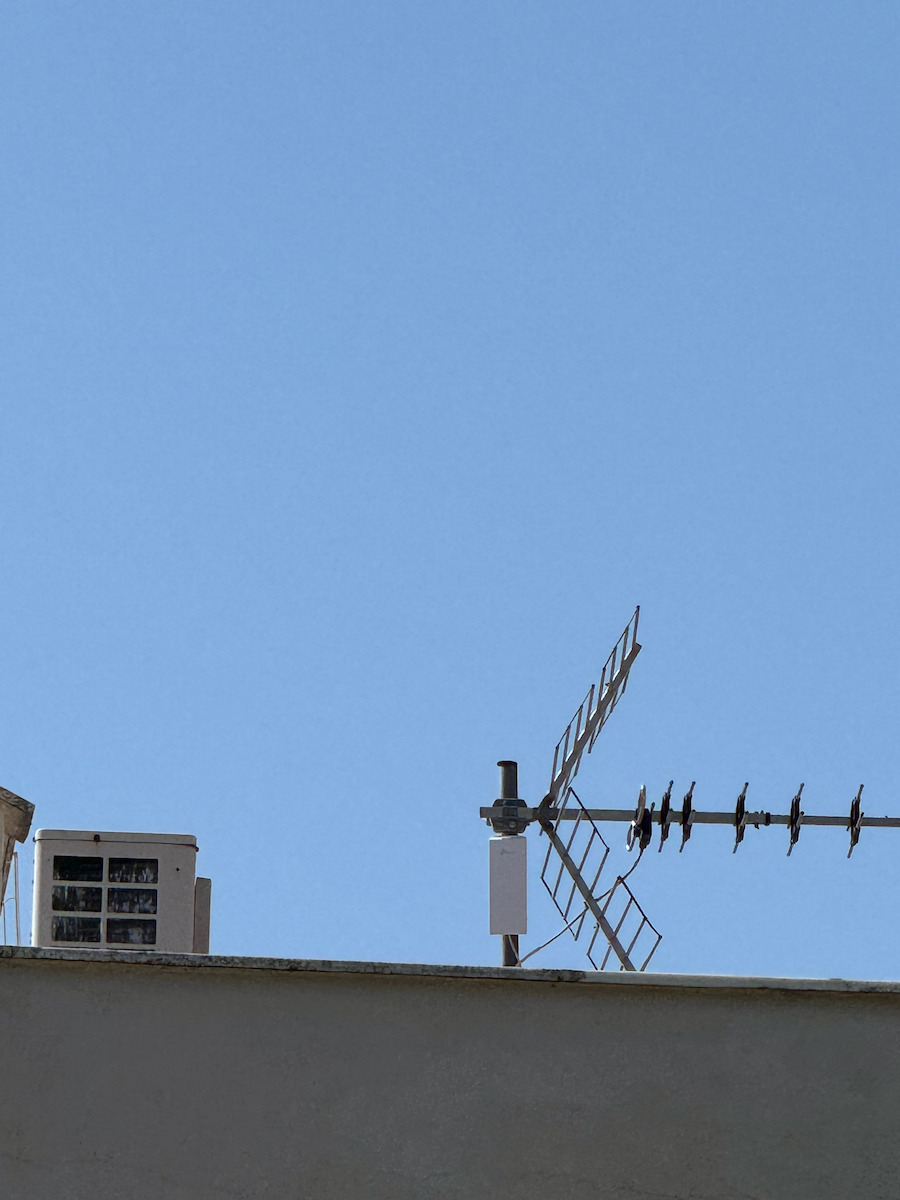
Este fiabil, rapid, relativ ușor pentru cei care știu cum să-l configureze și rezistent la apă. Cu cablul UTP, poate ajunge la distanțe destul de mari (l-am folosit la o distanță de până la 60 de metri) și poate trimite și energie (funcția POE). Primele versiuni (V1) aveau un semnal puternic de până la 27dBm și erau potrivite pentru toate sarcinile, fiind comparabile cu concurența (de exemplu, nanostation M2) și mai ieftine. Cu toate acestea, mai târziu, TP-Link a decis să limiteze intensitatea prin firmware la maximum 11dBm, iar acum singura funcție utilă este pentru spații deschise fără obstacole și distanțe scurte.
Nu are sens să ai o antenă externă direcțională rezistentă la apă cu doar 11dBm putere, deoarece nu este potrivită pentru legături la distanțe mari, penetrarea pereților de piatră sau spații cu multe copaci. În esență, TP-Link a făcut-o inutilă prin software. La prețul actual de aproximativ 30 de euro, este ideală pentru curți și spații deschise normale, dar nu pentru cerințe mari în ceea ce privește distanțele.
(01/2019) Editare:
Actualizare pentru cei care au versiunea blocată V1.1 sau V2 cu putere de până la 11dB și au o anumită cunoaștere a comenzilor din consola Linux. Ne conectăm normal de la un browser la meniul TP-Link și deschidem consola în Linux (funcționează și prin intermediul unei mașini virtuale în Windows) și tastăm:
ssh <spațiu> <numele de utilizator TP-Link>@<adresa IP TP-Link>
De exemplu, dacă mașina are IP-ul 192.168.1.2 și numele de utilizator este "admin", atunci scriem:
ssh [email protected] și apăsăm Enter.
Răspundem "da" la întrebare și introducem parola când ni se solicită, iar în cele din urmă, când vedem promptul, scriem "testmode" și ne informează că "testmode enabled"!
Cam atât!
Dacă acum reîmprospătăm pagina meniului TP-Link în browser și mergem la categoria "wireless", vom vedea o nouă casetă în partea de sus care ne întreabă în ce regiune ne aflăm. Dacă selectăm Statele Unite ale Americii, bara de putere a semnalului ne permite să ajungem până la 27dB!
Nu l-am testat pe V3, așa că nu știu dacă funcționează, deși bănuiesc că V3 este oricum limitat în capacități, deoarece are o placă diferită față de V1 și V2 și, în esență, este un produs complet diferit față de V1 și V2.
Editare 26/06/2019:
Am încercat trucul de mai sus pentru a debloca intensitatea semnalului WiFi pe antenele V3 și funcționează și acolo!
Ar trebui să menționez că la început am crezut că "creșterea" este virtuală și poate fi văzută doar prin software-ul antenei, dar într-o măsurare normală cu dispozitive terțe (laptop cu Wireshark și telefon mobil cu analizor WiFi), schimbarea în intensitate a fost măsurabilă și reală!
P.S. Pentru cei care nu au deja un PC cu Linux, am încercat recent și funcționează astfel:
Pe o mașină Windows, descărcați clientul SSH Putty (https://www.putty.org/)
Deschideți o sesiune acolo cu adresa IP a antenei, selectând SSH, introduceți numele de utilizator și parola și tasta
Είναι αξιόπιστο, γρήγορο, σχετικά εύκολο για όποιον ξέρει να το ρυθμίσει και αδιάβροχο
Με το καλώδιο UTP μπορεί να φτάσει αρκετά μακριά (έχω βάλει μέχρι και 60 μέτρα μακριά) στέλνοντας και ρεύμα (λειτουργία POE).
Οι πρώτες εκδόσεις (V1) είχαν ισχυρό σήμα έως 27dBm και έκαναν για όλες τις δουλειές ενώ ήταν ισάξια του ανταγωνισμού (π.χ. nanostation M2) και αρκετά φτηνότερα.
Αργότερα όμως η TP-Link αποφάσισε να τα θάψει κλειδώνοντας την ένταση μέσω firmware έως το πολύ 11dBm και τώρα η μόνη δουλειά που αξίζουν είναι για ανοιχτούς χώρους χωρίς εμπόδια, και για μικρές αποστάσεις.
Δεν υπάρχει νόημα να έχεις κατευθυνόμενη αδιάβροχη εξωτερική κεραία με μόλις 11dBm ισχύ, δεν κάνει ούτε για link μεγάλων αποστάσεων, ούτε να διαπερνά πέτρινους τοίχους, ούτε για χώρους με πολλά δέντρα, πρακτικά η TP-Link το αχρήστευσε μέσω του λογισμικού.
Για την τιμή που έχει τώρα κοντά στα 30 ευρώ, είναι ιδανικό για αυλές και νορμάλ ανοιχτούς χώρους, αλλά όχι για οτιδήποτε απαιτητικό σε θέμα αποστάσεων.
(01/2019) Edit:
Update για όσους έχουν την κλειδωμένη έκδοση V1.1 ή V2 με ισχύ έως 11dB και ξέρουν λίγο απο κονσόλα με εντολές σε Linux, κάνουμε login κανονικά απο έναν browser στο μενού του TP-Link, και ανοίγουμε την κονσόλα στο linux (λειτουργεί και μέσα απο VM στα windows) και γράφουμε
ssh<κενό><το username του TP-Link>@<την διεύθυνση IP του TP-Link>
π.χ. αν το μηχάνημα έχει IP 192.168.1.2 και όνομα χρήστη το "admin" τότε γράφουμε:
ssh [email protected] και πατάμε enter
απαντάμε "yes" στην ερώτηση και γράφουμε και το password πιο κάτω όταν μας το ζητάει, και τέλος όταν δούμε την δίεση, γράφουμε "testmode" και μας ενημερώνει ότι "testmode enabled"!
Αυτό ήταν!
Άν κάνουμε τώρα ένα refresh στην σελίδα του browser με το μενού του Tp-Link και πάμε στην κατηγορία "wireless" θα δούμε πάνω πάνω ένα box που δεν υπήρχε πρίν και μας ρωτάει σε ποιο region είμαστε, άν επιλέξουμε United States of America η μπάρα με την ισχύ του σήματος μας επιτρέπει να το φτάσουμε μέχρι 27dB!
Δεν το έχω δοκιμάσει σε V3 οπότε και δεν γνωρίζω αν λειτουργεί, αν και υποψιάζομαι ότι η V3 είναι περιορισμένων δυνατοτήτων έτσι κι αλλιώς επειδή έχει και διαφορετική πλακέτα απο τις V1 και V2 και στην ουσία είναι εντελώς διαφορετικό προϊόν από τις V1 και V2.
Edit 26/06/2019:
Δοκίμασα το παραπάνω κόλπο για ξεκλείδωμα της έντασης WiFi και σε κεραία V3 και τελικά δουλεύει και εκεί!
Να αναφέρω ότι στην αρχή πίστευα ότι ήταν εικονική η "αύξηση" και την έβλεπα μόνο μέσα από το software της κεραίας, αλλά σε κανονική μέτρηση με τρίτες συσκευές (Laptop με wireshark και κινητό με WiFi analyzer) η αλλαγή στην ένταση ήταν μετρήσιμη και αληθινή!
Υ.Γ. Για όποιον δεν έχει ηδη PC με Linux, το δοκίμασα πρόσφατα και λειτουργεί και ως εξής:
Σε μηχάνημα με Windows κατεβάζουμε το SSH client Putty (https://www.putty.org/)
Ανοίγουμε ένα session απο εκεί στην IP της κεραίας επιλέγοντας SSH, δίνουμε username & password και απλά γράφουμε "testmode" και Enter.
Μας ενημερώνει ότι "Testmode enabled" και απο εκεί και πέρα μπορούμε να επιλέηουμε ελεύθερα region απο το μενού Wireless της κεραίας, επιλέγουμε testmode και την βάζουμε στα 27db!