Recenzia se referă la o conexiune Telekom FTTH și, prin urmare, se referă la abonații Telekom (fost Cosmote).
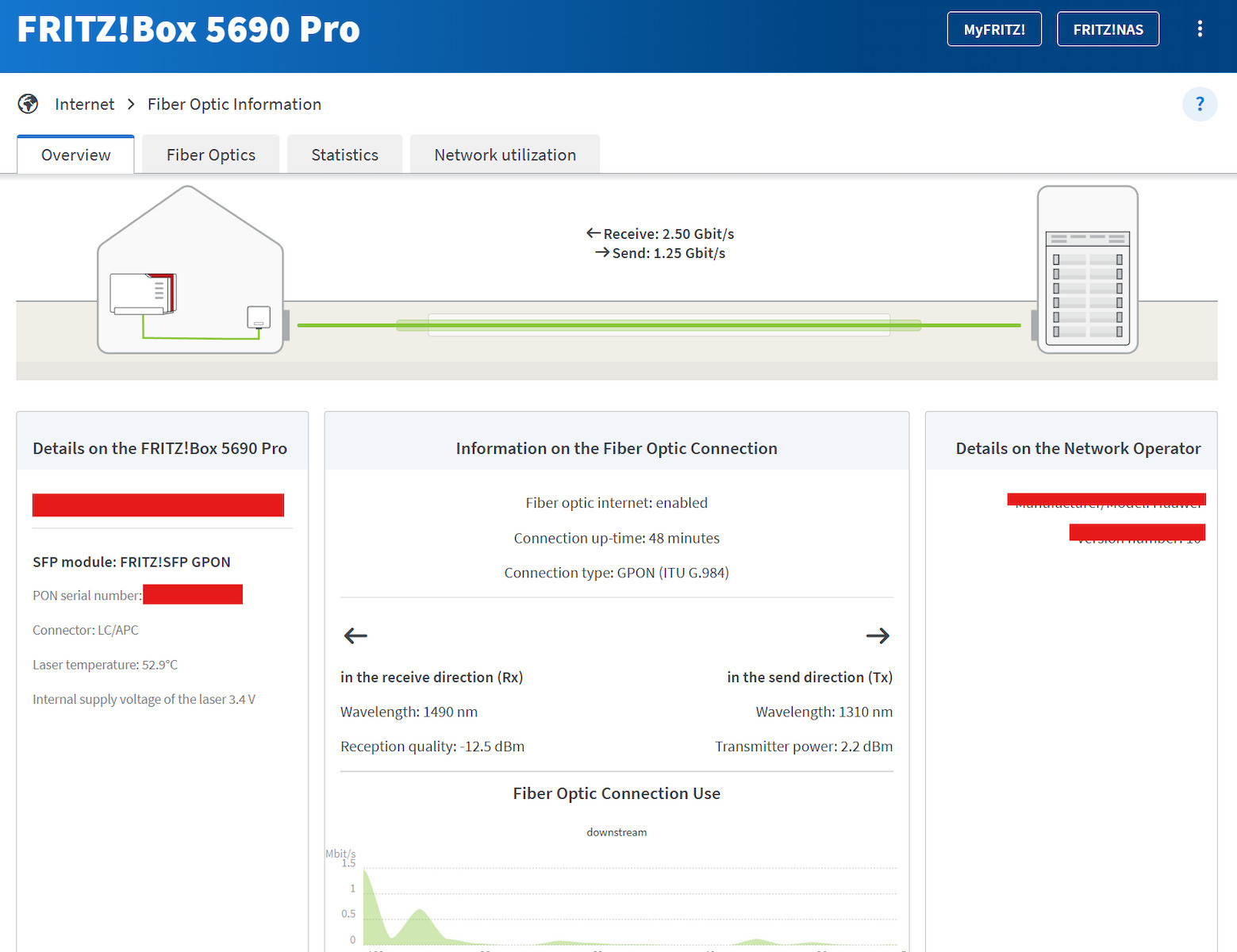
În primul rând, pentru cei interesați să conecteze routerul direct la priza de fibră optică, acest lucru este posibil. În cutie este inclus un cablu SC/APC (cablul gros de fibră optică pe care probabil îl aveți deja) către LC/APC (mai mic și mai slim decât SC), deoarece modulul SPF (priza fibrei optice) acceptă o mufă LC/APC.
Primul pas este activarea conexiunii Fiber. Dacă furnizorul dvs. v-a dat un ONT separat (cutie la care se conectează mai întâi fibra optică și apoi de acolo iese Ethernet pentru router) atunci trebuie să găsiți și să notați numărul său de serie, deoarece va trebui introdus în FritzBox. De obicei este pe un autocolant de pe ONT, precum și pe cutia lui (dacă nu ați aruncat-o). Numărul de serie are forma ALCLxxxxxxx.
Pentru a introduce numărul de serie trebuie să mergeți în meniul lateral Help and Info și jos de tot Fritz!Box Support, apoi să găsiți opțiunea PON PLOAM. După ce completați numărul de serie și apăsați Apply Setting, routerul va putea intra în rețea.
Apoi, după ce așteptați puțin pentru a se sincroniza cu fibra optică, puteți merge în meniul lateral Wizards și „Configuring the Internet Connection”. Dacă ați conectat fibra direct la Fritz, trebuie să selectați „Using Fiber Optic for Internet Access”. Dacă ați cumpărat routerul de la un reseller oficial AVM, probabil va avea deja profilul COSMOTE introdus.
La pasul următor, unde scrie Account Information, dacă ați selectat profilul COSMOTE, vor fi deja completate datele de tip [email protected]. Nu trebuie să schimbați nimic în acest punct, deoarece va prelua automat datele dvs. personale ulterior prin TR-369, așa că pur și simplu puteți apăsa Next.
În acest stadiu ar trebui să funcționeze internetul. Dacă dintr-un motiv oarecare nu a funcționat, probabil conexiunea dvs. este IPv6 native. Trebuie să mergeți în meniul lateral Internet, apoi în fila IPv6. Dacă este selectată setarea „Use native IPv6 connection”, atunci asigurați-vă că activați căsuța „Automatically determine IPv4 connectivity”. (acest lucru doar dacă nu aveți internet, altfel nu este nevoie).
În final, pentru telefonie trebuie să faceți o cerere la Cosmote pentru a vi se trimite codul SIP (sunați la 13888 pentru a întreba procedura). Atenție, după ce faceți procedura și trimiteți cererea pe care o vor, vă vor trimite codul prin SMS. Acest cod trebuie activat în decurs de 30 de minute, altfel expiră. Recomand să faceți procedura după ce a trecut puțin timp de la activare și aveți internet, astfel încât routerul să aibă timp să primească setările corecte de internet (lăsați vreo 15 minute).
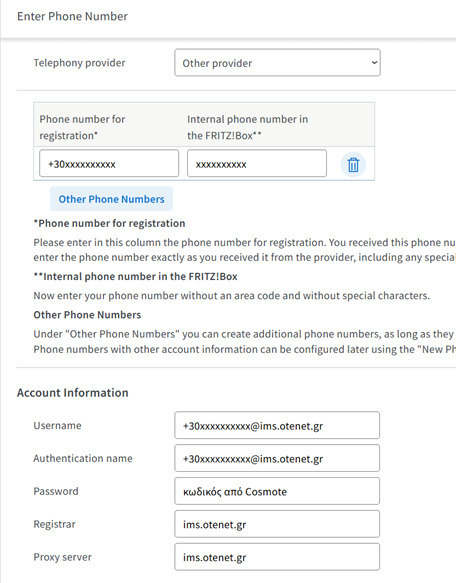
Să presupunem că avem codul și este valabil. Va trebui să mergem în meniul lateral „Telephone Numbers και New Telephone Number”. La opțiunea Telephony provider selectăm „Other provider”. La Phone number for registration* introducem numărul nostru fix în format +30xxxxxxxxxx, iar la Internal phone number in the FRITZ!Box** numărul din nou fără +30. La Account Information introducem ca Username [email protected], la fel și la Authentication name. Câmpul Password este codul pe care l-am primit de la Cosmote, iar în câmpurile Registrar și Proxy server introducem ims.otenet.gr.
Mai jos, la Additional Settings, activăm „Use phone number for registration” și „Always register via an internet connection checkbox” și apăsăm Next și din nou Next. Ar trebui să vă apară cu verde că numărul a fost activat și că totul este ok.
În concluzie, routerele FritzBox oferă internet fix și telefonie cu multe setări suplimentare pe care routerul furnizorului poate să nu le ofere (cum ar fi DECT care funcționează normal sau Wi-Fi 7, de exemplu), cu mai puține întreruperi pe linie și suportând mai multe dispozitive fără nicio problemă, însă nu îl recomand pentru cineva complet începător, deoarece nici companiile de telefonie mobilă nu vă vor oferi ajutor în caz de defecțiune sau pentru configurarea și setarea lui.